2026-11-22 1.2.4
Kreator wydruku, łączenie działek i nowy podział działki
Kreator
- Wprowadzono kreator wydruku — w menu Plik, pod pozycją Drukuj. Służy do składania kompozycji wydruku z dowolnych elementów: map, ramek, etykiet, obrazów, pieczątek, tabelek i wykazów, na wzór układów wydruku znanych z programów GIS. Zwykły wydruk działa bez zmian.
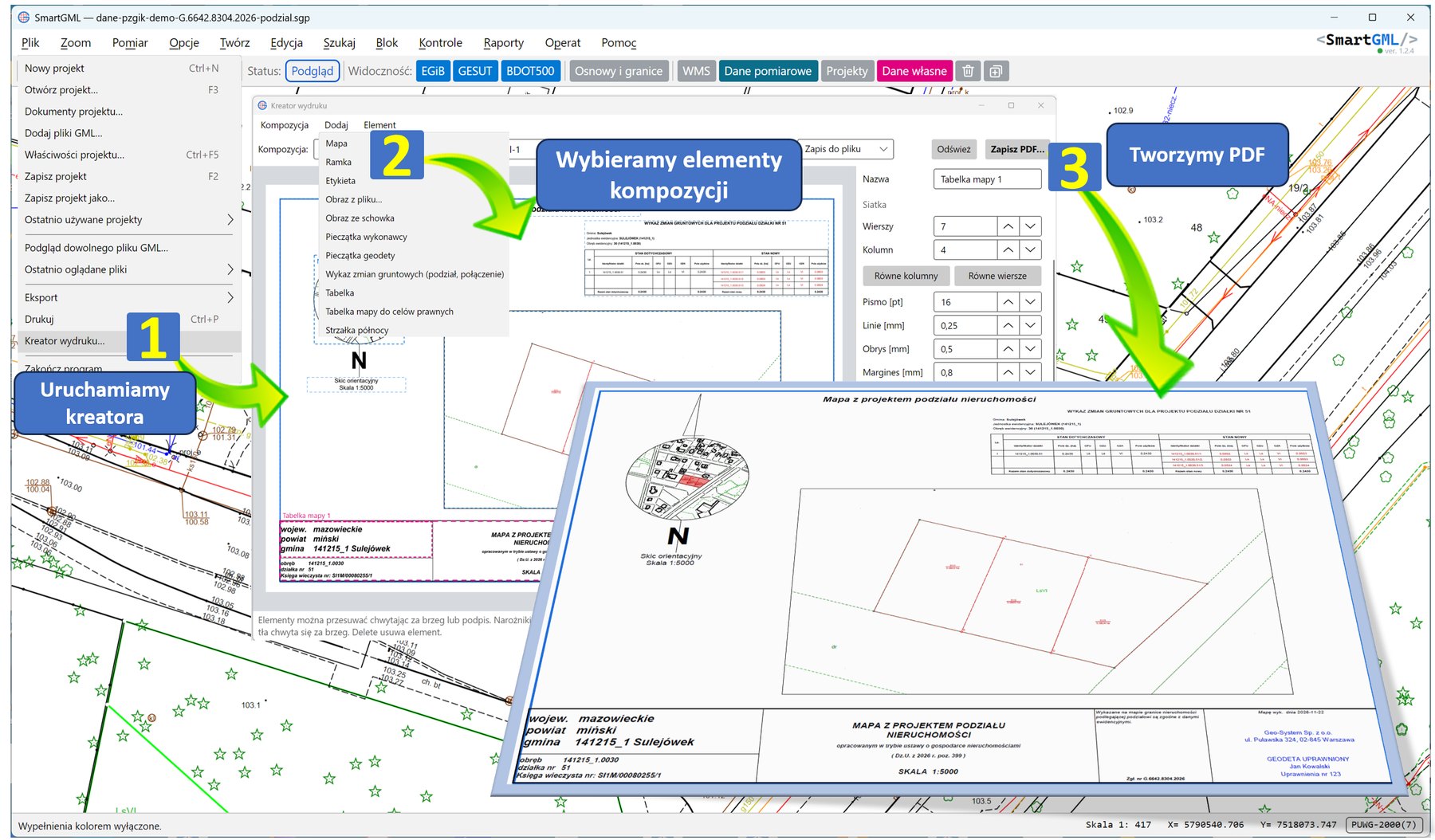
- Kompozycja (karta) może mieć format od A4 do A0, w pionie albo w poziomie. W projekcie można zapisać wiele różnych kompozycji. Podgląd na bieżąco pokazuje dokładnie ten PDF, który zostanie zapisany.
- Na jednej kartce może być dowolnie wiele map — każda z własnym kadrem, skalą i obrotem, np. mapa główna i szkic orientacyjny. Kadr przesuwa się, przeciągając treść mapy myszą, a skalę zmienia kółkiem myszy albo wpisuje w odpowiednim polu panelu właściwości. Mapa może mieć ramkę w wybranym kolorze i grubości, siatkę kwadratów, strzałkę północy i podziałkę liniową. Treść mapy odpowiada temu, co jest włączone na ekranie, a „Zamroź układ warstw” zatrzymuje ją niezależnie od późniejszych zmian na ekranie.
- Mapa może mieć kadr w kształcie elipsy albo koła — z opcjami „Białe tło” i „Strzałka północy przez kadr” to gotowy szkic orientacyjny. Treść mapy można też przyciąć do figur oznaczonych jako maska wydruku albo do figur wskazanej warstwy roboczej.
- Etykiety przyjmują pola wypełniane danymi pracy, np. {numer-pracy}, {data}, {obreb}, {kw}, {jednostka}, {skala}. Pole {skala:nazwa mapy} podaje skalę wskazanej mapy, więc w jednym napisie może stać skala kilku map. Do wyboru są trzy kroje pisma, pogrubienie i kursywa.
- Dodano tabelkę, czyli metryczkę mapy jednym elementem: komórki scala się i rozdziela, a każda może mieć własne pismo, wyrównanie, tło i kreski. „Tabelka mapy do celów prawnych” to gotowy wzór z danymi uzupełnianymi automatycznie: województwo, powiat, gmina, obręb, działka, księga wieczysta, skala, numer zgłoszenia, data, wykonawca i geodeta uprawniony.
- Na kartce można też dodać obraz (raster) z pliku albo ze schowka (zostaje w projekcie), pieczątkę wykonawcy lub geodety z opcji operatu oraz wykaz zmian gruntowych dla projektu podziału albo połączenia działek — liczony na bieżąco z warstwy, więc jakiekolwiek zmiany od razu zmieniają tabelę.
- Kompozycję można zapisać jako szablon i wczytać w innej pracy — z pliku szablonu albo wprost z innego projektu. Mapy ustawiają się wtedy na bieżącym widoku.
- Wynik zapisuje się do pliku PDF albo dołącza od razu do wybranej sekcji operatu. Każda mapa na kartce ma w PDF-ie własną georeferencję.
- Wypełnienia figur danych własnych (kolor albo wzór kreskowy) wychodzą teraz na wszystkich wydrukach, nie tylko na ekranie — dzięki temu np. działkę na szkicu orientacyjnym można podświetlić kolorem.
Podział i łączenie działek
- Dokonano zmian w procedurze podziału działki — szczegóły w rozdziale 1 „Jak to zrobić”.
- Dodano nową funkcję łączenia działek — szczegóły w rozdziale 2 „Jak to zrobić”.
2026-11-21 1.2.3
Ukrywanie etykiet i zapisywanie bloku w projekcie
- Wprowadzono możliwość ukrywania etykiet obiektów tam, gdzie opisów jest tyle, że zasłaniają mapę. Etykietę pojedynczego obiektu ukrywa się w oknie atrybutów znacznikiem „Ukryj etykietę”, a etykiety wielu obiektów naraz w menu Blok pozycjami „Ukryj etykiety obiektów” i „Przywróć etykiety obiektów”. Ukryta etykieta nie pojawia się na mapie ani na wydrukach.
- Opcja „Pokaż ukryte etykiety” w menu Opcje wyświetla ukryte etykiety blado, żeby można je było odnaleźć i przywrócić.
- Ukrycie etykiet jest zapisywane w projekcie i nie trafia do pliku GML przekazywanego do ośrodka, podobnie jak kolor wypełnienia obiektów.
- Zaznaczenie bloku jest teraz zapisywane w projekcie i wraca po jego ponownym otwarciu.
Poprawki
- Nowy projekt nie przejmuje już kolorów wypełnienia nadanych obiektom w poprzednio otwartym projekcie.
2026-11-20 1.2.2
Zgłoszenia uwag do programu z możliwością dołączenia załączników
- Wprowadzono możliwość dołączania załączników do zgłoszenia uwag: zrzutu okna programu jednym przyciskiem albo plików z dysku (obrazy, PDF, pliki tekstowe). Można dołączyć do trzech plików, razem do 6 MB. Przy każdym obrazie widać jego miniaturę, a po kliknięciu obraz w pełnej wielkości, więc wiadomo, co faktycznie zostanie wysłane.
- Wprowadzono zmianę powodującą, że okno zgłoszenia nie blokuje już pracy w programie i można na bieżąco przesunąć i powiększyć mapę, ustawić dokładnie ten widok, o który chodzi, i dopiero wtedy zrobić zrzut. Samo okno zgłoszenia na zrzucie się nie pojawia.
- „Pokaż, co zostanie wysłane” pokazuje teraz całą przesyłkę: treść, adres, wykaz załączników i dane diagnostyczne, jeśli są dołączone.
Poprawki
- Poprawiono znak delty (Δ) w sprawozdaniu technicznym. Wpisana z innego źródła drukowała się jako znak zapytania.
- Uzupełniono litery sieci przy zasuwach (w, k, g, c), studni kanalizacyjnej (k) i szafach (e, g, t) zgodnie z rozporządzeniem.
- Rów melioracyjny (OTWM) rysuje się liniami przerywanymi, zgodnie z rozporządzeniem, zarówno jako linia, jak i jako poligon.
2026-11-20 1.2.1
Obiekty usunięte z pełną symboliką mapy
- Wprowadzono przycisk „Kosz” na pasku widoczności — pod nim są trzy warstwy obiektów usuniętych, po jednej na bazę (EGiB, GESUT, BDOT500). Pod prawym klawiszem wybiera się, które bazy mają być widoczne, i odświeża zawartość. Kolor obiektów usuniętych ustawia się w opcjach prezentacji graficznej, a znaki umowne dla obiektów są identyczne jak za życia obiektu.
- Dodano możliwość oznaczania obiektów usuniętych na mapie porównania z terenem na dwa niezależne sposoby: kolorem i znakiem przekreślenia. Przekreślenie to krzyżyki stawiane na znaku punktowym oraz na każdym odcinku linii i obrysu, więc wnętrze obiektu zostaje puste i opis pozostaje czytelny. Każdy ze sposobów ma własny kolor i można je łączyć albo używać osobno.
- Poprawiono generowanie wydruków obróconych — treść mapy ustawia się teraz zgodnie z położeniem kartki wskazanym na mapie.
2026-11-19 1.2.0
Asystentka AI, dane referencyjne i wiele innych zmian
- Do pomocy w obsłudze programu uruchomiono asystentkę AI o imieniu Marta. Dostęp jest w menu głównym programu w pozycji Pomoc, a także na stronie programu https://smartgml.pl. Pytania Marcie zadajemy własnymi słowami, a ona przygotowuje kompleksowe odpowiedzi ze wszystkich dostępnych źródeł.
- Wprowadzono możliwość wczytywania plików GML jako danych referencyjnych. Jest do tego specjalna sekcja, mająca swoje menu i panel zarządzania takimi plikami, bo plików referencyjnych można wczytać wiele. Dane z plików referencyjnych mogą służyć do lokalizacji (snapowania), selekcji jako aktywny obiekt, kopiowania obiektów czy selekcji jako blok. W kolejnych wersjach programu będą dodatkowe możliwości wykorzystania takich danych. Pliki można wczytywać w całości albo tylko w zakresie ekranu lub aktywnego obiektu, co przy dużych zbiorach z ośrodka znacznie skraca wczytywanie. Dane referencyjne prezentowane są takimi samymi znakami i opisami co dane GML z projektu, w kolorze i przygaszeniu nadanym zestawowi. Na wydruku wychodzą razem z treścią pracy. Zestawy referencyjne nie są zapisywane w projekcie — przy otwarciu innej pracy trzeba je wczytać na nowo.
- Dodano maskę wydruku — obiekt powierzchniowy lub grupa obiektów powierzchniowych wskazanych w danych własnych wyznacza obszar widoczności drukowanej mapy. Efekt jest taki, że na wydruku jest tylko to, co jest wewnątrz tego obiektu czy obiektów.
- Wprowadzono filtr widoczności obiektów (menu Zoom → Widoczność obiektów) — na mapie zostają tylko obiekty nowe, tylko zmienione albo jedne i drugie. Skróty klawiszowe do przełączania widoczności: F11 wszystkie obiekty, Shift+F11 tylko nowe, Alt+F11 obiekty zmienione, Alt+Shift+F11 obiekty nowe i zmienione.
- Umożliwiono wydruk mapy porównania z terenem tak, aby cała mapa była w kolorze czarnym, dla lepszej widoczności obiektów nowych i usuniętych.
- W prezentacji na ekranie wprowadzono pogrubianie linii, osobno dla cienkich i grubych, aby użytkownicy mogli dostosować sobie parametry do własnych preferencji.
- Umożliwiono przesuwanie i obracanie etykiet (opisów) obiektów na danych własnych — z menu podręcznego obiektu i skrótem klawiszowym „S”.
- Wprowadzono automatyczne przypisywanie relacji obiektom związanym z budynkami (schodów, tarasów) do budynku, także w sytuacji, kiedy nie przylegają bezpośrednio, lecz przez inny obiekt związany.
- Wprowadzono wielu użytkowników programu — każdy klucz rejestracyjny zakłada własny profil z danymi wykonawcy i logo, a w pliku .sgp jest pamiętany właściciel projektu.
- Dodano generowanie wykazu podmiotów władających sieciami uzbrojenia terenu (menu Raporty) — przy każdym władającym liczba obiektów, długość przewodów, rodzaje sieci i rozbicie na rodzaje obiektów. Nazwy władających spotykane we wczytanych danych służą zarazem jako lista podpowiedzi przy wpisywaniu władającego w atrybutach obiektu GESUT; wartość spoza listy nadal można wpisać z klawiatury.
- Rozbudowano okno właściwości projektu (Ctrl+F5) — trzy sekcje: parametry projektu, zakres projektu i zestawienie obiektów z rozwijanym wykazem klas dla każdej bazy. Zakres projektu ustawia się teraz wyłącznie z okna właściwości — z obszaru ekranu, z aktywnego obiektu albo prostokątem wskazanym na mapie; współrzędne można też wpisać z klawiatury. Osobna pozycja „Ustaw zakres projektu” zniknęła z menu Plik.
2026-11-18 1.1.9
Lista adresów podmiotów prosto do Excela
- Umożliwiono wyszukiwanie obiektów usuniętych — znaleziony obiekt pokazuje się na mapie czerwonym obrysem z napisem „usunięty”.
- Zwiększono do dwunastu liczbę ostatnio otwieranych projektów na ekranie startowym.
- Dodano generowanie listy adresów podmiotów — zapis do skoroszytu Excela albo plik CSV.
2026-11-16 1.1.8
Ułatwienia we wprowadzaniu wyników pomiarów
Nowe możliwości
- Dodano skrót klawiszowy do tworzenia enklawy (Shift+I) oraz do tworzenia rzędnej (V).
- Umożliwiono wykonanie wcięć, pomiaru biegunowego bez zakładania warstwy pomiarowej — punkty dane wskazuje się wprost na mapie, w trakcie tworzenia obiektu, a wskazywana konstrukcja rysuje się na niebiesko, żeby odróżniała się od obrysu obiektu.
- Udostępniono także nowe narzędzia do obliczania współrzędnych punktów: środka okręgu wpisanego w trójkąt i opisanego na trójkącie i inne konstrukcje, a także tworzenie figur: okrąg, elipsa, wycinek łuku.
- Dodano opcję wydruku podkładu WMS oraz poprawiono drukowanie podkładu rastrowego (TIFF).
2026-11-14 1.1.7
Konstrukcje geometryczne w trakcie tworzenia obiektu
Nowe możliwości
- Wprowadzono możliwość otwarcia menu podręcznego obiektu aktywnego w trakcie tworzenia obiektu — klawiszem Menu albo Alt+Shift z prawym klikiem. Prawy klawisz jest w tym trybie zajęty przez menu rysowania, więc polecenia obiektu aktywnego były dotąd poza zasięgiem, dopóki się nie skończyło rysować.
- Dodano analogiczne jak w GeoMapGML konstrukcje używane w trakcie tworzenia obiektu, dostępne w menu „Pozycje” i pod skrótami: podział odcinka, prostokąt, przedłużenie, przesunięcie równoległe, wierzchołek z przecięcia prostych oraz łuk wpisany w narożnik.
- Domiary prostokątne działają teraz także bez warstwy pomiarowej — wystarczy wskazać dwa punkty linii pomiarowej w trakcie tworzenia.
- Wprowadzono możliwość zmiany formatek systemowych wydruku — marginesów, nagłówka, stopki, ramki, siatki i pozostałych ustawień; nie zmienia się tylko nazwa i przeznaczenie formatki. Formatki systemowe są w wykazie niebieskie, bo nowe wydanie programu podmienia je na swoje, a przycisk „Przywróć formatce ustawienia programu” wraca do wersji dostarczonej z programem.
2026-11-12 1.1.6
Usprawnienia w tworzeniu operatu i inne zmiany
Nowe możliwości
- W sprawozdaniu technicznym wprowadzono sekcję „Uwagi ogólne do realizacji pracy”. Sekcja jest poza numeracją punktów, więc jest zawsze w tym samym miejscu, niezależnie od tego, czy sprawozdanie ma dziewięć punktów, czy jedenaście.
- Wprowadzono edycję punktu sprawozdania technicznego w osobnym oknie — otwiera ją przycisk „Edytuj” przy punkcie, bez rozwijania wykazu, a w wykazie treść zostaje do czytania.
- Wprowadzono możliwość zmiany nazw pozycji spisu treści przy generowaniu operatu — np. „Wykaz zmian danych ewidencyjnych dotyczących budynku”.
- Wprowadzono edycję tytułu operatu przy celu pracy „Wykonanie innych czynności…” — pole w oknie generowania operatu.
- Wprowadzono możliwość wygenerowania osobnego wykazu zmian danych ewidencyjnych dla każdej działki — wszystkie w jednym pliku, na kolejnych stronach.
- Wprowadzono nową kolejność sekcji operatu — „Inne dokumenty niepochodzące z zasobu” są na końcu, w menu i w spisie treści.
- Wprowadzono w wykazach zmian danych ewidencyjnych działek i budynków dane wymagane przez § 34 rozporządzenia: pod datą sporządzenia osobę, która sporządziła wykaz, a po prawej pieczątkę kierownika prac geodezyjnych. Obie osoby wybiera się w jednym oknie.
- Wprowadzono podział formatek wydruku na systemowe, poprawiane razem z programem, i własne, tworzone przez powielenie i edycję formatki systemowej.
Poprawki
- Poprawiono wykazy zmian danych ewidencyjnych — na czerwono są tylko wartości, które się zmieniły w stosunku do stanu dotychczasowego, a reszta wszystko czarne.
- Poprawiono wykaz zmian danych ewidencyjnych działek — tabela ma tyle wierszy, ile pozycji, bez pustych wierszy na końcu.
- Poprawiono układ pieczątek pod wykazem zmian danych ewidencyjnych działek — pieczątka kierownika prac stoi centymetr od prawej krawędzi tabeli, a długa pieczątka firmy cofa się w lewo i na nią nie wchodzi.
- Poprawiono kontrolę pola ewidencyjnego — niezgodność z geometrią widać już przy wczytaniu danych, a w działce zmienionej, która wychodzi poza zakres pracy, jest uwagą, a nie błędem blokującym zapis.
- Poprawiono znak punktu granicznego — kropkę dostaje każdy punkt bez potwierdzonej stabilizacji (niestabilizowany, z brakiem informacji albo bez tego atrybutu), także na wydruku.
- Poprawiono szkic do aktualizacji EGiB — nagłówek mówi, czym jest szkic, a na szkic trafia tylko treść bazy EGiB, bez GESUT i BDOT500. Te dwie bazy można dołożyć na życzenie w formatce szkicu.
- Poprawiono drukowanie znaków spoza podstawowego zestawu w sprawozdaniu technicznym i pozostałych dokumentach. Delta, „mniejsze lub równe”, znaki greckie i matematyczne wychodziły w PDF-ie jako pytajniki; teraz drukują się tak, jak zostały wpisane.
2026-11-11 1.1.5
Wczytywanie paczek danych do prac geodezyjnych z systemu TurboEWID
Nowe możliwości
- Wprowadzono obsługę paczek z systemu TurboEWID. Program rozpoznaje paczkę po nazwach dokumentów i sam przypisuje je do materiałów zasobu: zgłoszenie, wykaz materiałów, pozostałe materiały.
- Wprowadzono miniatury wszystkich dokumentów w oknie dokumentów projektu, także ODT. Dwuklik otwiera dokument w programie skojarzonym w systemie.
- Nowe okno zapisu plików GML (Plik | Eksport | Pliki GML…): katalog można wpisać albo wskazać (nieistniejący zostanie utworzony), do wyboru zapis wszystkich baz albo tylko tych, w których są zmiany, a lista pokazuje od razu, jakie pliki powstaną. Pliki można też spakować do jednego ZIP-a nazwanego numerem pracy.
- Wprowadzono wybór kursora na mapie — osobno przy tworzeniu obiektów, przy pomiarze i przy edycji: krzyż cienki lub gruby, okrąg mały lub duży albo strzałka — oraz linie kursora przez całą mapę (Opcje | Tworzenie).
- Dodano możliwość dodawania i usuwania enklaw w obiektach powierzchniowych. Aby dodać enklawy, obiekty, które mają się nimi stać, zaznacza się jako blok, a następnie w menu obiektu aktywnego wybiera Operacje na punktach obiektu | Wstaw enklawy z obiektów bloku — z obiektów bloku brana jest tylko geometria, same obiekty pozostają bez zmian. Aby usunąć enklawę, ustawia się aktywny punkt na jednym z jej wierzchołków i w menu obiektu wybiera Operacje na punktach obiektu | Usuń enklawę z aktywnym punktem.
- Uproszczono pasek narzędzi: w grupie Plik zostaje przycisk zapisu, a w grupie Zoom przycisk dopasowania widoku. Przyciski otwierania projektu oraz powiększania i pomniejszania można przywrócić w Opcje | Edycja.
Poprawki
- Poprawiono wczytywanie z paczki ZIP pliku GML z kilkoma bazami — wczytywała się tylko pierwsza z nich.
- Poprawiono opis rzędnych uzbrojenia na mapie — rzędna pokazuje się z taką liczbą miejsc po przecinku, z jaką ją wpisano, bez dopisywania zer.
- Poprawiono okna wyższe od ekranu — przy powiększonej skali ekranu wychodziły poza niego razem z paskiem tytułu i przyciskami. Teraz zawsze mieszczą się na ekranie.
2026-11-10 1.1.4
Konstrukcje geodezyjne, import geometrii i rozliczanie użytków pod kontrolą geodety
Nowe możliwości
- Wyłączono domyślne automatyczne rozliczanie użytków przy zmianie granicy działki i zrobiono z tego opcję (Opcje | Edycja). Jej włączenie powinno być świadomą decyzją użytkownika, bo wtedy program sam wszystko rozlicza na podstawie modyfikacji geometrii, co jak pokazało życie wymaga kompletnych danych i ograniczało zastosowanie programu. Przy wyłączonej opcji to użytkownik decyduje o tym procesie, a także o tym, co rozliczać i jak rozliczać, natomiast może w tym wspomagać się oczywiście dostępnymi w programie mechanizmami automatyzacji.
- Wprowadzono kilka nowych sposobów obliczania współrzędnych punktów z konstrukcji geodezyjnych — pomiar biegunowy oraz różne rodzaje wcięć. Wszystkie są w menu „Pozycje” obok domiarów prostokątnych.
- Wprowadzono import geometrii z obiektu roboczego przy tworzeniu obiektu GML. Po wybraniu kodu zaznacza się obiekt na warstwie roboczej (Ctrl+lewy klawisz myszy), a pozycja „Importuj geometrię z obiektu roboczego” w menu „Pozycje” wczytuje jego geometrię 1:1. Geometria obiektu roboczego musi pasować do geometrii GML.
- W kontrolach danych EGiB wprowadzono kontrolę zgodności pola ewidencyjnego działki z polem obliczonym ze współrzędnych. Dopuszczalną różnicę program liczy ze wzoru na błąd pola liczonego ze współrzędnych przy błędzie położenia punktu 0,10 m. Przy otwarciu danych rozbieżność jest uwagą, a przy oddawaniu pliku — błędem w działkach, które zmieniono.
- Przebudowano panel klasoużytków w oknie działki: obie kolumny obok siebie, rozbieżność sumy z polem ewidencyjnym oznaczona przy wierszu SUMA, a przy liczbach i błędnych pozycjach znaczki „?” i „!”, które po kliknięciu pokazują wyjaśnienie gotowe do skopiowania. Błędy formularza zebrano w osobnej ramce, każdy w osobnym wierszu, a okno samo dopasowuje wysokość do treści. Przy rozliczeniu użytków różnica sumy użytków i pola działki automatycznie rozkłada się proporcjonalnie na wszystkie użytki, ale tylko wtedy, gdy mieści się w odchyłce dopuszczalnej. Przy większej różnicy program niczego nie wyrównuje i wyjaśnia dlaczego.
- Przy ręcznej edycji tabeli klasoużytków wprowadzono menu pod prawym klawiszem z funkcjami ułatwiającymi zarządzanie tą tabelą: Dodaj / Edytuj / Usuń pozycję, Przenieś powierzchnię, Dodaj wartość, Odejmij wartość, Wpisz wartości z rozliczenia, Przywróć tabelę pierwotną.
- Wprowadzono nowe okno dodawania klasoużytku z trzema listami OFU | OZU | OZK. Każda następna lista pokazuje tylko wartości dopuszczone przez rozporządzenie dla tego, co wybrano wcześniej.
- Pole ewidencyjne w oknie działki. Obok pola widać pole z geometrii i różnicę (✓ albo ± w m²/arach). Zmianę pola zatwierdza się Enterem, a program pyta, czy rozliczyć klasoużytki do nowego pola.
- Przypisanie konturu użytku (EGUG) i klasyfikacyjnego (EGKK) do obrębu od razu przy tworzeniu.
Poprawki
- Uzupełniono etykiety literowe urządzeń GESUT zgodnie z rozporządzeniem: w, k, e, g, c, t, s i x.
- Poprawiono tworzenie budynku w budowie (OTBB) — program tworzył zamiast niego budynek istniejący ze statusem „i”.
- Obiekty usunięte na mapie porównania z terenem rysują się teraz własnym znakiem w kolorze wybranym w oknie — tak samo jak blok.
- Obraz projektu przeniesiono z menu Plik do Opcje | Projekt, gdzie od razu widać, jaki obraz ma projekt.
- Dodano skróty klawiszowe do zaznaczania i odznaczania obiektów maską kodu: Ctrl+M — zaznacz, Ctrl+U — odznacz.
- „Wyłącz wypełnienie” w oknie koloru dla aktywnego obiektu.
2026-11-05 1.1.3
Ostatnie projekty na ekranie startowym oraz wiele innych zmian
- Wprowadzono kafelki ostatnio otwieranych projektów na ekranie startowym — z obrazem projektu, nazwą i datą ostatniej pracy. Obraz program pobiera przy zapisie, a własny można wstawić w Plik | Obraz projektu.
- Wprowadzono dostęp do wykazu nowości wprost z programu — pozycja „Nowości w programie” w menu Pomoc.
- Usprawniono wczytywanie osnowy szczegółowej z powiatowych usług WFS i dodano kontrolę poprawności funkcjonowania. Przy okazji powstał serwis monitorujący wszystkie powiatowe usługi BDSOG i pokazujący ich stan: https://izdebski.online/pzgik/uslugi-bdsog, aby mieć jasność, czy w danym powiecie SmartGML będzie w stanie automatycznie wczytywać dane dotyczące osnowy. W menu osnowy szczegółowej dodano też link do monitoringu oraz stan usługi osnowy w aktywnym powiecie.
- Wprowadzono wykaz podmiotów — pozycja „Wykaz podmiotów…” w menu Raporty. Powstaje z części podmiotowej bazy EGiB.
- Wprowadzono automatyczne tworzenie mapy porównania z terenem z danych GML — w sekcji operatu „Mapy porównania z terenem”, przycisk „Generuj zmiany z GML-a”. Obiekty nowe i zmienione program wyróżnia kolorem jako elementy do pomiaru, a przy obiektach usuniętych dodaje jeszcze podpis.
- Wprowadzono warunek ustalonej granicy przy automatycznym przeliczaniu pola ewidencyjnego i rozliczaniu użytków w działce — program robi to tylko wtedy, gdy wszystkie punkty graniczne mają status punktów ustalonych, czyli SPD=1 i ISD=1. W pozostałych przypadkach pole ewidencyjne i użytki zostają nietknięte.
- Wprowadzono atrybuty granicznika w wykazie współrzędnych punktów działki — obok identyfikatora punktu stoją teraz SPD, ISD i STB, więc od razu widać, czym są wyznaczone wszystkie punkty granicy.
- Wprowadzono wybór precyzji zapisu wysokości w wykazie współrzędnych punktów szczegółów terenowych. Ustawia się ją dla pojedynczego punktu w oknie jego właściwości, dla całego bloku pozycją „Precyzja zapisu wysokości…”, a przy wczytywaniu punktów z pliku — raz dla całej wczytywanej partii, w oknie nazwy warstwy.
- Dodano możliwość przywrócenie wersji obiektu z PODGiK — w podglądzie wersji pierwotnej obiektu doszedł przycisk „Przywróć tę wersję”. Obiekt i wraca do stanu z PODGiK z odpowiednim ostrzeżeniem.
- Przywrócenie obiektu usuniętego — prawym klawiszem na obiekcie w warstwie „Usunięte obiekty”. Obiekt wraca do bazy razem ze wskazaniami, które na niego prowadziły.
- Pomoc → Diagnostyka — nowe podmenu; przeniesiono tam dziennik diagnostyczny i sprawdzenie wtyczki GeoKW, które teraz samo testuje łączność bez wpisywania numeru księgi.
2026-11-04 1.1.2
Drukowanie: wybór drukarki, podgląd wydruku i obrót arkusza
- W operacji drukowania wprowadzono wybór między drukarką a plikiem PDF. Przy PDF dodano możliwość własnego wymiar, dodano podgląd wydruku i możliwość obrotu wydruku przy zakresie „Zakres drukarki/strony”. Obrót zmienia się na bieżąco klawiszami Tab i Shift+Tab.
- Wprowadzono automatyczne przypisywanie do budynku obiektów leżących na zewnątrz jego obrysu — nawisów, łączników i schodów. Rozstrzyga długość wspólnego przebiegu, a przy dwóch budynkach bliskich trzeba wskazać do którego.
- Wprowadzono domyślną liczbę kondygnacji podziemnych nowego budynku (Opcje | Tworzenie obiektów).
- Wprowadzono wyróżnianie kolorem punktów, które niosą wysokość (Opcje | Edycja), oraz podświetlanie wiersza aktywnego punktu w wykazie współrzędnych obiektu z danych własnych.
- Poprawiono wskazywanie obiektu z raportu kontroli: staje się on obiektem aktywnym, a mapa powiększa na niego.
2026-11-03 1.1.1
Usprawnienia w funkcjonowaniu warstw roboczych oraz szkice tyczenia
Nowe możliwości
- Wprowadzono dodatkowe wejście do tworzenia obiektów na warstwie roboczej. Jest to wejście bezpośrednio z menu głównego, pozycja Twórz | Twórz obiekt na warstwie roboczej oraz z paska narzędzi, kiedy już jesteśmy w trybie tworzenia na warstwie roboczej, bo wtedy nazwa warstwy rozwija wykaz pozostałych możliwych do wyboru warstw własnych.
- Wprowadzono zapamiętywanie ostatniego rodzaju geometrii tworzonej na warstwie roboczej. Zapamiętany rodzaj geometrii ustawia się automatycznie jako aktywny po kolejnym uaktywnieniu warstwy.
- Wprowadzono automatyczne tworzenie szkicu tyczenia — pozycja „Twórz szkic tyczenia…” w menu Pozycje. Funkcja rzutuje wierzchołki obiektów bloku na aktywną linię pomiarową i opisuje każdy miarą bieżącą oraz domiarem. Działa tak samo od odcinka, jak i od łamanej. W oknie podaje się dwa warunki: dopuszczalną odległość od linii i dopuszczalne jej przedłużenie.
- Wprowadzono zwijane rozdziały w przewodniku użytkownika — cała pomoc mieści się na jednym ekranie jako spis treści, a rozwija się tylko to, czego się szuka.
- Wprowadzono możliwość wstawiania punktu przecięcia obiektu aktywnego z innymi obiektami (klawisz X) albo pozycja „Wstaw punkt przecięcia” w menu podręcznym. Kursor umieszczamy w miejscu, w którym obiekt aktywny przecina się z innym obiektem, a program liczy współrzędne tego przecięcia i wstawia je jako nowy wierzchołek. Opcja w Opcje | Edycja | Włączanie punktów przecięcia rozstrzyga, czy punkt trafia tylko do obiektu aktywnego, czy do obu naraz — w drugim przypadku powstaje wspólny wierzchołek.
- Wprowadzono identyczne działanie obiektu aktywnego z danych własnych, jak obiektu aktywnego z danych GML. Obiekty z danych własnych wyróżniane są innym kolorem niż obiekty GML, żeby widać było, skąd pochodzi zaznaczony obiekt; oba kolory można zmienić w opcjach.
2026-10-31 1.1.0
Dostęp do treści KW prosto z mapy, bez zbędnego klikania
Nowe możliwości
- Złagodzono warunki wczytywania danych z PODGiK, które zawierają błędy. Użytkownik od wersji 1.1.0 może takie dane wczytywać, ale przy świadomości, że jeżeli zmodyfikuje jakiś obiekt z błędami, w sposób bezpośredni lub nawet pośredni (np. przez relacje), to aby wygenerować poprawny plik do PODGiK ze swoją pracą, będzie musiał poprawić wszystkie błędy w zmodyfikowanych obiektach.
- Pozycja „Zobacz treść KW w systemie EKW” w menu podręcznym działki oraz "Treść KW" w oknie edycji atrybutów otwierają automatycznie przeglądarkę https://przegladarka-ekw.ms.gov.pl z bieżącą księga wieczystą. Nie trzeba nic klikać. Wszystko dzieje się automatycznie, ale tylko wtedy kiedy zainstalowana jest wtyczka GeoKW (https://geokw.pl) do wykorzystywanej przez użytkownika (domyślnej przeglądarki internetowej).
- Wprowadzono możliwość wydruku obiektów bloku w wybranym kolorze — próbka w oknie wydruku. Kolorem wychodzi całość: linie, wypełnienia, znaki i opisy.
- Wprowadzono własny wygląd pojedynczego obiektu na warstwie własnej — kolor, grubość i wzór kreski, wypełnienie, kształt i rozmiar znaku oraz kolor i wysokość opisu. Ustawia się go pozycją „Wygląd graficzny…” w menu podręcznym, a zmianę widać na mapie od razu; przy zaznaczonym bloku obejmuje wszystkie jego obiekty naraz. Bez ustawienia obiekt wygląda tak jak cała warstwa.
- Wprowadzono osadzanie obrazów na mapie — pozycja „Wstaw raster (obraz)…” w menu „Pozycje” wstawia plik PNG lub JPEG albo obraz ze schowka. Prostokąt rysuje program, dobierając wysokość do proporcji obrazu, a narożniki wskazuje się jak wszędzie: lewym na istniejącym punkcie, prawym w dowolnym miejscu. Dalej jest to zwykły obiekt: przesuwa się, zmienia wielkość i drukuje razem z mapą. Tak wstawia się tabelkę przygotowaną w Wordzie czy Excelu, a po przypisaniu obrazu do okręgu — szkic orientacyjny nieruchomości.
- Wprowadzono przesuwanie całego obiektu na warstwie własnej — pozycja „Przesuń obiekt…” w menu podręcznym: wskazuje się punkt odniesienia i docelowy, z przyciąganiem do istniejących punktów, więc da się przesunąć dokładnie z punktu na punkt. Przy zaznaczonym bloku przesuwany jest cały blok.
- Wprowadzono automatyczne przypisanie obiektu do budynku, w którym leży — blok kondygnacji i obiekt trwale związany dostają relację od razu przy utworzeniu, bez wskazywania budynku. Wystarczy, żeby budynek był utworzony wcześniej.
- Wprowadzono w pasku stanu pole „d” — odległość kursora od punktu odniesienia bieżącej czynności: ostatniego wierzchołka przy tworzeniu obiektu, położenia sprzed przesunięcia przy przesuwaniu punktu, odcinka przy wstawianiu wierzchołka. Gdy nie ma od czego liczyć, pola nie ma.
- Usunięto startowy układ współrzędnych z opcji ogólnych, ustawienia, a układu współrzędnych w projekcie ustawiany jest automatycznie na podstawie danych, a przy tworzeniu nowego projektu, kiedy nie ma jeszcze danych, na podstawie przynależności wskazanego powiatu do strefy układu 2000
- Poprawiono zauważone błędy w tworzeniu pliku DXF.
- Poprawiono zapis sum w wykazie zmian danych ewidencyjnych — wiersze „Razem” pokazywały cztery miejsca po przecinku także wtedy, gdy wszystkie działki rozliczane były do ara. Teraz suma ma tyle miejsc, ile najdokładniejsza pozycja w kolumnie.
2026-10-31 1.0.9
Wypełnienie kolorem i nowe operacje blokowe
Nowe możliwości
- Zmiany w operacjach blokowych: możliwość zaznaczania jednocześnie obiektów nowych i zmienionych oraz rozszerzona informacja o obiektach bloku, wprowadzająca listę występujących klas obiektów z podaniem ich liczby wystąpień.
- Wprowadzono zasadę, że spis treści operatu tworzony jest jedynie z tytułów rozdziałów, bez wymieniania nazw poszczególnych plików.
- Podział obiektu powierzchniowego: cięciwa między dwoma wierzchołkami obrysu rozcina obiekt na dwie części. Ten sam skrót co przy linii — ukośnik; przy obszarze program czeka na wskazanie drugiego wierzchołka.
- Podgląd wersji pierwotnej pokazuje teraz także dawny obrys na mapie — na żądanie, przyciskiem. Pod paskiem archiwalnym stoi zdanie o różnicy: ile wierzchołków doszło lub ubyło i o ile zmieniło się pole.
- Pozycja „Zaktualizuj program…” sprawdza serwer w chwili wybrania, a nie raz na dobę jak kropka przy numerze wersji.
- Relacje obiektu dostały własną zakładkę w oknie atrybutów, a zakładki w tym oknie są teraz wyraźnie widoczne — tak jak w oknie informacji WMS. Zakładka pojawia się tylko przy obiektach, które relacje mają.
- Wypełnienie obiektu powierzchniowego kolorem — próbka w nagłówku okna atrybutów, obok znacznika bloku. Kolor zostaje w projekcie i wychodzi na wydruk; do pliku GML dla ośrodka nie trafia. Kolor można nadać także całemu blokowi naraz, z regulacją krycia; opcja wypełniania w prezentacji graficznej włącza i wyłącza wszystkie kolory naraz.
2026-10-29 1.0.8
Szkice prosto do operatu
Nowe możliwości
- Dwie nowe formatki wydruku: „Szkic do operatu” i „Szkic zmian w EGiB” oraz skrót klawiszowy do wydruku Ctrl+P.
- W definicji strony wydruku doszedł znacznik postępowania z wygenerowanym plikiem PDF: standardowo albo dołączanie szkiców wprost do właściwej sekcji operatu.
- Podział obiektu liniowego na dwa, w wybranym wierzchołku. Skrót to ukośnik, jest też pozycja w menu podręcznym punktu. Obiekt pierwotny zostaje wykreślony, a w jego miejsce powstają dwie nowe części — obie firmowane przez bieżącą pracę.
- Tworzenie obiektu przesuniętego: równoległego do aktywnej linii albo odsuniętego od obrysu obszaru. Skrót G, jest też pozycja w menu podręcznym.
- Obiekt przesunięty przez wskazany punkt. Odległości nie trzeba mierzyć — wystarczy wskazać punkt, przez który nowy obiekt ma przejść.
- Podgląd wersji pierwotnej obiektu, czyli tej wydanej przez ośrodek. Przycisk pojawia się w oknie atrybutów wtedy, kiedy obiekt został zmieniony i wersja pierwotna istnieje. Atrybuty są tylko do odczytu i pojawiają się na odróżniającym się tle.
Poprawki
- Sprawdzanie nowszych wydań programu przeniesione z zakładki „Edycja” do „Ogólnych”.
- Brak atrybutu wymaganego w klasie bez geometrii nie blokuje już wczytania pliku ani oddania danych — jest uwagą.
2026-10-29 1.0.7
Rozbudowa warstw roboczych
Nowe możliwości
- Wprowadzono dodatkowe kopiowanie obiektu do warstwy roboczej jako punkty. Wszystko jest w okienku, które się pojawia po wybraniu opcji „Kopiuj do warstwy roboczej”. Opcja przydatna do robienia szkicu, bo wystarczy skopiować punkty na warstwę roboczą (najlepiej pomiarową, bo ma specjalną stylistykę). Punkty się opiszą numerami i wystarczy teraz zrobić wydruk formatką „Szkic” i mamy gotowy szkic w formacie PDF.
- Wprowadzono dwa style linii w warstwie roboczej. „Linie” i „Linie pomocnicze”. Domiary prostokątne dostają oznaczenie same przy tworzeniu szkicu, więc linia pomiarowa zostaje ciągła, a domiary przerywane bez jednego kliknięcia.
- Wprowadzono możliwość, że markery na warstwie roboczej mogą wycinać treść pod spodem — nowy przełącznik warstwy, działa i na ekranie, i na wydruku.
- Dodano statystykę zawartości na każdej warstwie — liczby obiektów punktowych, liniowych i powierzchniowych w oknie właściwości.
2026-10-28 1.0.6
Sprawozdanie techniczne i wzorce stron wydruku
Nowe funkcje
- Modyfikacja i ułatwienia w tworzeniu sprawozdania technicznego (interaktywne tworzenie z bieżącym podglądem).
- Data pomiaru stała się właściwością pracy (Opcje → Projekt) i trafia na wydruk polem {data-pomiaru}.
- Możliwość używania gotowego PDF-a jako wzorca strony wydruku. Okno mapy można wskazać myszą na podglądzie, więc wzorcem może być też skan albo inny raster.
- Do programu dołączono definicję strony wydruku o nazwie „Szkic”.
- Każdy przycisk grupy — Dane pomiarowe, Projekty, Dane własne — zarządza wyłącznie swoimi warstwami.
- Mapę porównania z terenem bez zmian generuje się wprost z sekcji operatu („Generuj mapę bez zmian”).
Poprawki
- Skopiowanie obiektu na warstwę roboczą nie włącza już trybu tworzenia.
2026-10-27 1.0.5
Aktualizacja programu i eksport współrzędnych
Nowe funkcje
- Szukanie punktu osnowy po numerze z wykorzystaniem usługi WFS. Czwarta pozycja zakresu pobierania „Punkt o podanym numerze”; najpierw dopasowanie dokładne, potem numer zawierający wpisaną treść.
- Dodano eksport współrzędnych punktów bloku do pliku tekstowego. Menu Blok → Eksport.
- Numer wydania wersji programu pod znakiem programu, z kropką: zielona przy najnowszym wydaniu, czerwona gdy na stronie jest nowsze. Znacznik w Opcjach „Sprawdzaj przy starcie, czy jest nowsze wydanie programu”.
- Aktualizacja programu z poziomu programu. Windows: pobranie, sprawdzenie podpisu, cicha instalacja i powrót do otwartego projektu. macOS: pobranie i otwarcie obrazu programu.
- Wprowadzono filmy w pliku pomocy.
Poprawki
- Pusta wartość atrybutu tekstowego przestaje blokować wczytanie pliku GML, wprowadzono zasadę, że pusty tekst jest także zgodny ze schematem XSD.
- Zmiana kaskadowa GML nie zamienia uwagi w błąd (przy danych z PODGiK), jeżeli użytkownik nie zmienił nic w atrybutach obiektu.
2026-10-26 1.0.4
Operat techniczny
Drobne zmiany
- Układ współrzędnych płaskich stał się właściwością projektu (Opcje → Projekt); w ustawieniach ogólnych zostaje układ startowy, od którego zaczyna nowy projekt.
- Dodano nową zakładkę Opcje → Operat, zawierającą dane firmy i geodetów uprawnionych oraz technologii pomiarowych, służące do generowania dokumentów włączanych do operatu technicznego.
- Dodano możliwość dodania ręcznego do projektu dokumentów z PODGiK takich jak: zgłoszenie pracy geodezyjnej, wykaz materiałów zasobu i mapa porównania z terenem. W przypadku kiedy dane są z systemu ePODGiK, to wszystko było automatycznie, a w przypadku innych systemów trzeba te dane dodać w pozycji „Opcje” → „Projekt”. Dodaje się je ręcznie i wskazuje, czym który dokument jest. Dane z tych dokumentów są wykorzystywane przy tworzeniu sprawozdania technicznego.
- Dodano nowe ustawienie prezentacji: punkty graniczne kolorem według dokładności — niebieskie przy SPD = 1 i ISD = 1, czerwone w pozostałych przypadkach, jak w usłudze WMS ewidencji gruntów i budynków.
Operat techniczny
- W menu głównym pozycja „Operat”, a w niej dwanaście składników operatu w kolejności z § 36 rozporządzenia w sprawie standardów technicznych. Składniki, których dana praca nie wytwarza, można schować — „Zarządzanie widocznymi składnikami operatu”. Pozostałe składniki dokłada się generalnie jako pliki PDF.
- Sprawozdanie techniczne i cztery wykazy — współrzędnych punktów szczegółów terenowych, współrzędnych punktów granicznych oraz zmian danych ewidencyjnych działek i budynków — program składa sam z danych projektu, wprost w sekcji operatu. Służą do tego zielone przyciski „Utwórz z aktualnych danych”; dokument od razu staje na liście, bez zapisywania na dysk. Dokumenty firmuje pieczątka wykonawcy i geodety uprawnionego, taka sama na spisie operatu, w sprawozdaniu, w wykazach i na klauzuli mapy. Gdy w opcjach jest więcej niż jedna osoba z uprawnieniami, program pyta, kto podpisuje dany dokument.
- „Generuj operat” składa z wybranych sekcji jeden plik PDF, dodaje przy tym numerację stron, spis treści i może podpisać plik podpisem kwalifikowanym, jeżeli certyfikat jest widoczny w systemie operacyjnym. Gotowy operat trafia do dokumentów projektu. Dostęp do operatu przez „Podgląd operatu”.
2026-10-23 1.0.3
Automatyzacja podłączania usług WMS, zmiany w edycji
Co nowego
- W sekcji WMS dodano automatyczną konfigurację usług WMS dla EGiB, GESUT, BDOT500 z powiatu, dla którego opracowana jest praca geodezyjna. Rolą użytkownika jest jedynie włączenie takiej usługi i ewentualne sterowanie warstwami, bo domyślnie włączane są wszystkie dostępne warstwy.
- Usługi WMS krajowe zebrano w jedną grupę „Usługi krajowe”, włączaną i wyłączaną jednym znacznikiem.
- Dodano stylizację warstw osnowy: w menu „Osnowy i granice” pozycja „Właściwości…”. Punkty osnowy poziomej rysowane są kwadratem, a osnowy wysokościowej trójkątem wierzchołkiem w dół, o rozmiarze 5.
- Przy pobieraniu osnowy szczegółowej dodano zakres „W promieniu 500 m od zakresu pracy”.
- Zmieniono sposób przesuwania końca odnośnika na analogiczny do GeoMapGML, czyli kliknięcie środkowym klawiszem myszy, jeżeli odnośnik jest zdefiniowany, tym samym tryb Shift-S z wersji 1.0.2 wyłączono, bo wprowadzał zamieszanie.
Co poprawiono
- Przy dopisywaniu danych z usługi WFS do istniejącej warstwy punkty, które już w niej są, nie są dodawane drugi raz.
- Przechodzenie tabulatorem tylko po polach edycyjnych.
2026-10-22 1.0.2
Powierzchnia zabudowy z nawisami i łącznikami
Co nowego
- Powierzchnia zabudowy budynku uwzględnia nawisy i łączniki nadziemne: ich pola dodawane są do pola obrysu. Dotyczy podpowiedzi przy wpisywaniu i kontroli przed zapisem.
- Przesuwanie punktu zaczepienia opisu (Shift+S) — przestawia koniec odnośnika, czyli miejsce, w którym opis jest zaczepiony w terenie. Tabulator przechodzi między kolejnymi opisami obiektu, tak jak przy przesuwaniu etykiety.
Co poprawiono
- Zgłaszanie uwag: przycisk kopiowania treści nie powiela się przy kolejnych próbach wysyłki, a komunikat o niedostępnej usłudze jest zrozumiały.
2026-10-22 1.0.1
Opinie, podgląd w Mój Geoportal i informacja z usług WMS
Co nowego
- Zgłaszanie uwag wprost z programu (Pomoc → „Zgłoś uwagę…”), z możliwością dołączenia danych diagnostycznych.
- Pokazanie danych w serwisie Mój Geoportal — w menu podręcznym mapy i przy każdej bazie. Dane otwierają się we wtyczce GML Viewer; pliki nie opuszczają komputera.
- Informacja o obiekcie z usług WMS — w menu podręcznym mapy, wyniki w zakładkach, po jednej na usługę.
- Opcja pomijania opisu bloku, gdy powtarza on opis budynku (Opcje → Prezentacja graficzna).
Co poprawiono
- Wielkość liter w opisie sieci elektroenergetycznej.
- Cofanie operacji wykonanych kaskadowo.
- Stosowanie zmian przy zamykaniu panelu usług WMS.
- Przełącznik klawiszy cofania i ponawiania na belce narzędzi.